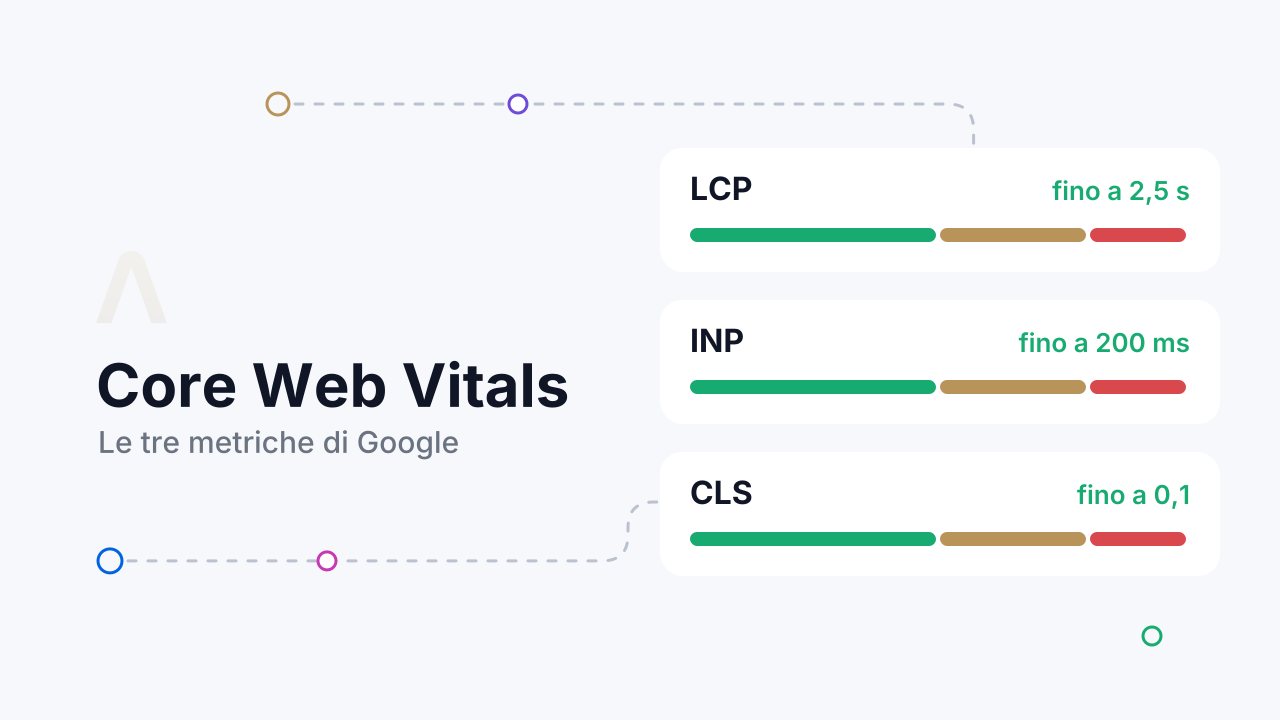
Come fai a sapere se il tuo sito supera i Core Web Vitals? Il primo test Core Web Vitals si fa sui dati degli utenti reali che Chrome raccoglie negli ultimi 28 giorni, visibili in PageSpeed Insights e nel report Core Web Vitals di Search Console. I test di laboratorio come Lighthouse servono dopo, per trovare le cause dei problemi; e il punteggio da 0 a 100 di PageSpeed Insights non è il voto dei Core Web Vitals.
Il test dei Core Web Vitals in breve
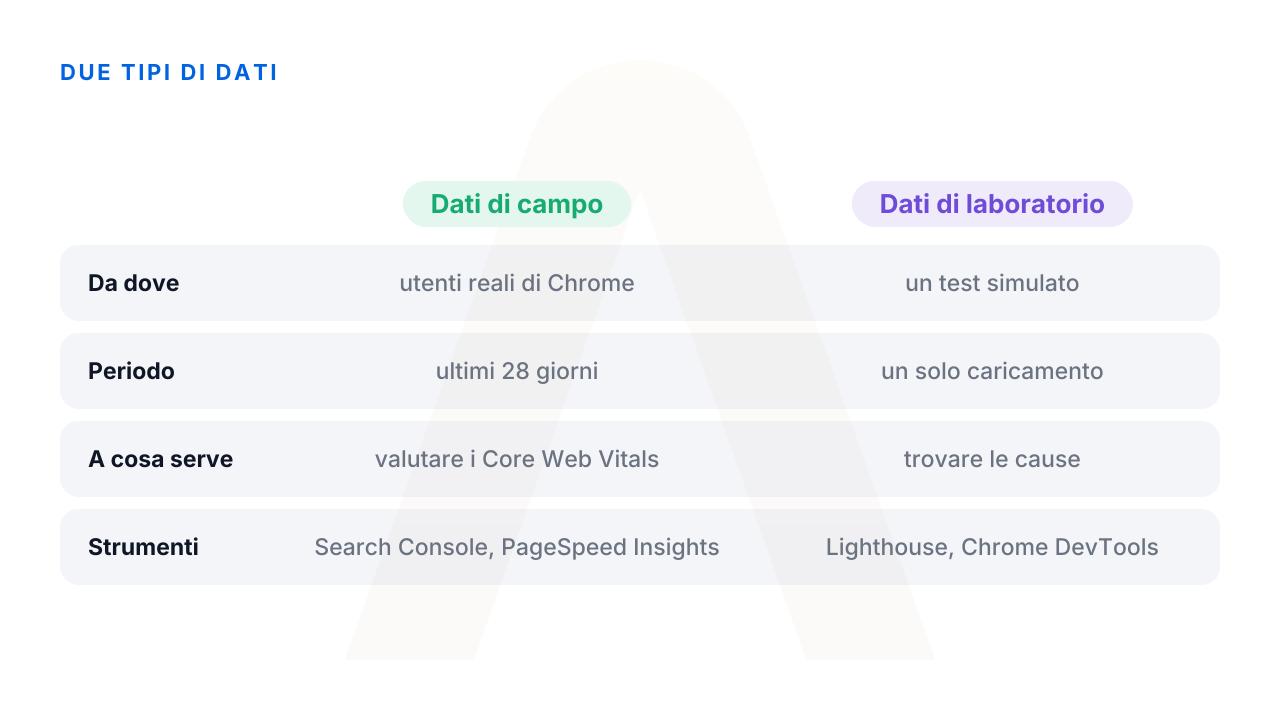
- Dati di campo: le esperienze reali degli utenti di Chrome negli ultimi 28 giorni, lette al 75° percentile; sono i dati con cui Google valuta i Core Web Vitals.
- Dati di laboratorio: test simulati su un dispositivo e una rete predefiniti, utili per trovare le cause dei problemi.
- Da dove partire: report Core Web Vitals di Search Console per il sito, PageSpeed Insights per la singola pagina.
- Per la diagnosi: Lighthouse e il pannello Prestazioni di Chrome DevTools.
- INP: si misura solo con interazioni vere; Lighthouse mostra al suo posto il Total Blocking Time.
- Punteggio di PageSpeed Insights: è un dato di laboratorio e spesso non coincide con i Core Web Vitals reali.
- Dopo le correzioni: i dati di campo si aggiornano su 28 giorni; il monitoraggio va continuato nel tempo.
Come si Misurano i Core Web Vitals?
I Core Web Vitals si misurano con due tipi di dati: i dati di campo, che registrano l’esperienza degli utenti reali; i dati di laboratorio, che simulano il caricamento della pagina in condizioni predefinite. Per la valutazione di Google contano i dati di campo; il laboratorio serve a capire perché un valore è alto e a controllare le correzioni prima del rilascio.
Perché i Dati di Laboratorio Non Bastano?
Un test di laboratorio simula un solo dispositivo e una sola connessione, carica la pagina come farebbe un visitatore nuovo, senza nulla in cache; inoltre non interagisce con la pagina. Gli utenti reali invece usano telefoni e reti diversi, tornano sul sito, scorrono e cliccano: per questo i due tipi di dati possono dare valori molto lontani. Lo spiega web.dev nella guida ai flussi di lavoro con gli strumenti Google, che riassume la regola in una frase: i dati di campo misurano le prestazioni reali, gli strumenti di laboratorio servono alla diagnosi.
Ottimizzazione siti web
Core Web Vitals misurati sui dati reali e interventi per rendere il sito più veloce.
Da Dove Vengono i Dati Reali: il Chrome UX Report
I dati reali dei Core Web Vitals vengono dal Chrome UX Report (CrUX), il dataset pubblico con cui Google raccoglie l’esperienza degli utenti di Chrome e che la Ricerca Google usa per il fattore di ranking legato alla page experience. Tre dettagli aiutano a leggerlo bene:
- Chi è incluso: gli utenti di Chrome su computer e Android che hanno attivato le statistiche di utilizzo e la sincronizzazione della cronologia; restano fuori Chrome su iPhone e iPad e gli altri browser basati su Chromium, come Edge.
- Quali pagine: quelle pubbliche e indicizzabili, con abbastanza visite; la soglia minima non è resa nota.
- Quale periodo: una finestra mobile di 28 giorni, aggiornata ogni giorno nell’API e in PageSpeed Insights.
Per vedere l’andamento nel tempo oggi si usa CrUX Vis, che ha sostituito la vecchia CrUX Dashboard costruita su Data Studio, ritirata alla fine di novembre 2025.
Perché il Mio Sito Non Ha Dati sui Core Web Vitals?
Un sito non ha dati sui Core Web Vitals quando le sue pagine hanno troppe poche visite di utenti Chrome idonei, quando non sono indicizzabili o quando la proprietà di Search Console è stata creata da poco e i dati non sono ancora arrivati. In questi casi PageSpeed Insights mostra i dati dell’intera origine, oppure solo il test di laboratorio: per avere comunque dati reali conviene raccoglierli sul sito, come vediamo più avanti.
Come si Legge il Report Core Web Vitals di Search Console?
Il report Core Web Vitals di Search Console mostra lo stato delle pagine del sito sui dati reali, raggruppando gli URL con un’esperienza simile e separando smartphone e computer. È disponibile a chi ha accesso alla proprietà in Search Console ed è il punto di partenza per capire quali modelli di pagina hanno un problema.
- Stati: Buono, Richiede miglioramenti e Scadente, come nelle soglie di Google.
- Gruppi di URL: lo stato di un gruppo è quello della sua metrica peggiore.
- Valori: indicano il 75% delle richieste degli ultimi 28 giorni.
- Dettaglio: la tabella "Perché gli URL non sono considerati buoni" indica il problema, per esempio LCP oltre 2,5 secondi, con alcuni URL di esempio.
- Convalida: dopo una correzione, "Avvia monitoraggio" apre una sessione di 28 giorni, al termine della quale il problema è considerato risolto se non compare più in nessun URL.
La guida ufficiale al report Core Web Vitals descrive ogni voce. Rispetto a PageSpeed Insights la differenza principale è la scala: Search Console ragiona per gruppi di URL, PageSpeed Insights per singola pagina o per l’intera origine.
Come Testare una Pagina con PageSpeed Insights?
Con PageSpeed Insights una pagina si testa in un colpo solo: il rapporto riunisce i dati reali del Chrome UX Report sulla pagina e un’analisi di laboratorio fatta con Lighthouse, per smartphone e per desktop. Le due parti rispondono a domande diverse.
- Parte alta, dati reali: dice se la valutazione dei Core Web Vitals è superata, cioè se LCP, INP e CLS sono tutti nella fascia buona al 75° percentile; se l’INP non ha dati bastano LCP e CLS. Se l’URL ha pochi dati compaiono quelli dell’intera origine. Insieme alle tre metriche trovi FCP e TTFB come metriche di diagnosi.
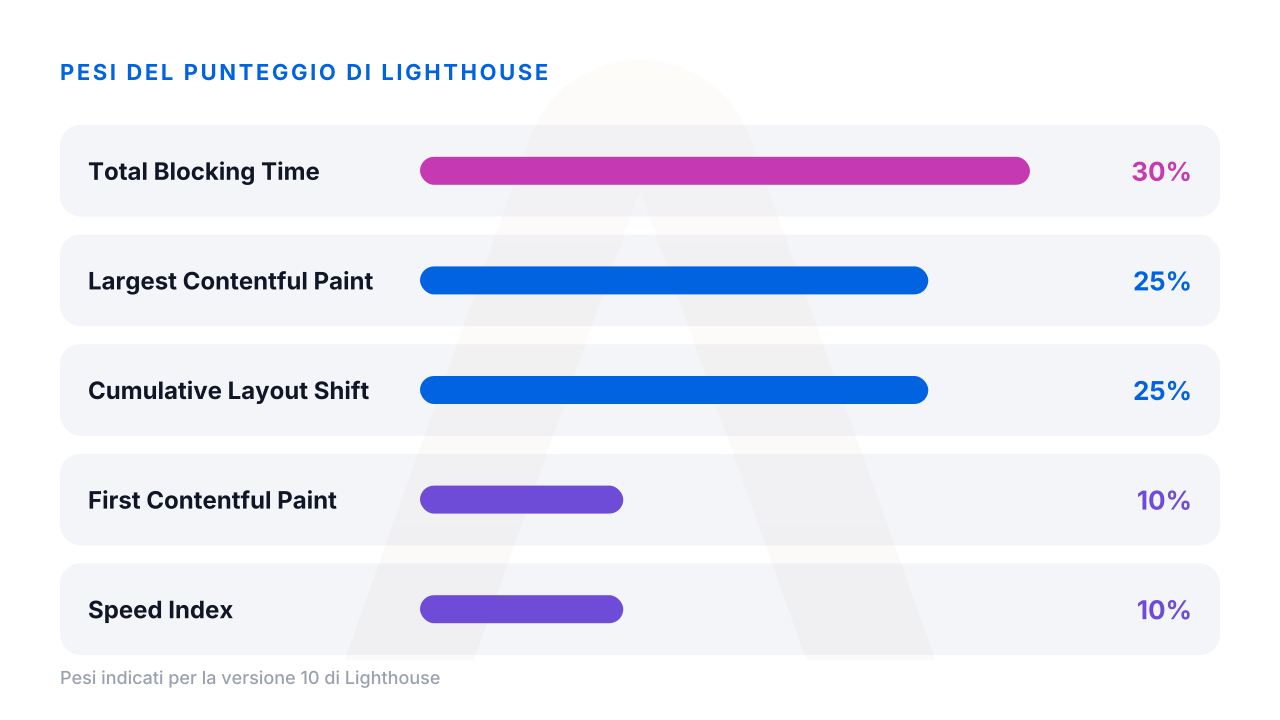
- Parte bassa, laboratorio: mostra il punteggio di Lighthouse da 0 a 100, buono da 90 in su, da migliorare tra 50 e 89, scadente sotto 50, calcolato su un caricamento simulato con uno smartphone di fascia media e una rete lenta. Nella versione 10 di Lighthouse il punteggio pesa Total Blocking Time per il 30%, LCP e CLS per il 25% ciascuno, First Contentful Paint e Speed Index per il 10% ciascuno.
PageSpeed Insights funziona solo sugli URL pubblici. La documentazione di PageSpeed Insights spiega nel dettaglio come vengono calcolati i due blocchi.
Perché il Punteggio di PageSpeed Insights Non Coincide con i Core Web Vitals?
Il punteggio viene da un test di laboratorio che cambia da un’esecuzione all’altra e che simula un solo scenario, mentre i Core Web Vitals si calcolano su tutte le visite reali: la guida di web.dev agli strumenti avverte che i due valori spesso non sono correlati e che la priorità va data ai dati reali. Il punteggio resta utile come termometro durante lo sviluppo. Leggi invece con attenzione le metriche di diagnosi dei dati reali: un TTFB alto, per esempio, rende quasi impossibile un Largest Contentful Paint entro 2,5 secondi.
Come Testare i Core Web Vitals con Lighthouse
Lighthouse è lo strumento di laboratorio open source di Google che analizza una pagina e suggerisce gli interventi; si usa da PageSpeed Insights, dal pannello Lighthouse di Chrome DevTools o da riga di comando. È utile in sviluppo, anche sulle pagine in locale o protette da password che gli altri strumenti non raggiungono.
Per l’interattività Lighthouse mostra il Total Blocking Time, perché nel test standard non clicca nulla. Oltre al caricamento classico può però analizzare un intervallo in cui interagisci con la pagina (la modalità timespan) o uno stato preciso della pagina (snapshot). Con Lighthouse CI si esegue a ogni rilascio, per bloccare i peggioramenti prima che arrivino agli utenti.
Il Pannello Prestazioni di Chrome DevTools
Il pannello Prestazioni di Chrome DevTools mostra in tempo reale LCP, CLS e INP della pagina mentre la usi, senza bisogno di registrare; li confronta anche con i dati reali del Chrome UX Report. Registra anche ogni interazione con la sua latenza, il modo più rapido per trovare i clic lenti che peggiorano l’Interaction to Next Paint, la metrica che ha preso il posto del FID.
Il pannello suggerisce di rallentare CPU e rete per avvicinarsi ai dispositivi dei tuoi utenti e, registrando una traccia, scompone l’LCP nelle sue fasi e mostra quali elementi si spostano. Ha assorbito anche le funzioni dell’estensione Web Vitals, il cui supporto è terminato con Chrome 132, a gennaio 2025.
Come Raccogliere i Propri Dati sugli Utenti Reali
Il Chrome UX Report segnala che qualcosa non va, ma spesso non basta a capire perché: per trovare la causa servono dati di campo propri, raccolti sul sito con la libreria web-vitals di Google o con uno strumento di monitoraggio degli utenti reali (RUM, real user monitoring). La libreria misura LCP, INP e CLS nel browser dei visitatori e può inviarli a Google Analytics 4, da cui si esportano in BigQuery; gli strumenti RUM commerciali aggiungono l’attribuzione, cioè quale elemento o quale script ha causato il valore. È anche il modo diretto per avere dati sulle pagine con poco traffico o sui browser esclusi dal CrUX. Come ogni raccolta di dati, va impostata nel rispetto della gestione del consenso del sito.
Cosa Aggiungono gli Strumenti di Terze Parti
GTmetrix, WebPageTest, Screaming Frog e gli altri strumenti di terze parti sono utili per test ripetuti da località diverse, per analisi su molte pagine e per il monitoraggio continuo, ma per i dati reali possono attingere allo stesso Chrome UX Report. Qualche esempio:
- GTmetrix e WebPageTest: test di laboratorio da diverse località, con il diagramma a cascata delle richieste per capire cosa rallenta il caricamento.
- Screaming Frog SEO Spider: con la licenza e una chiave API di Google interroga PageSpeed Insights su tutte le pagine scansionate, così vedi dati reali e di laboratorio pagina per pagina.
Test Core Web Vitals: un Metodo in Quattro Passi
La guida di web.dev ai flussi di lavoro descrive il lavoro sui Core Web Vitals come un ciclo continuo: valutare lo stato del sito sui dati reali, diagnosticare e ottimizzare in laboratorio, monitorare nel tempo. In pratica diventa un metodo in quattro passi:
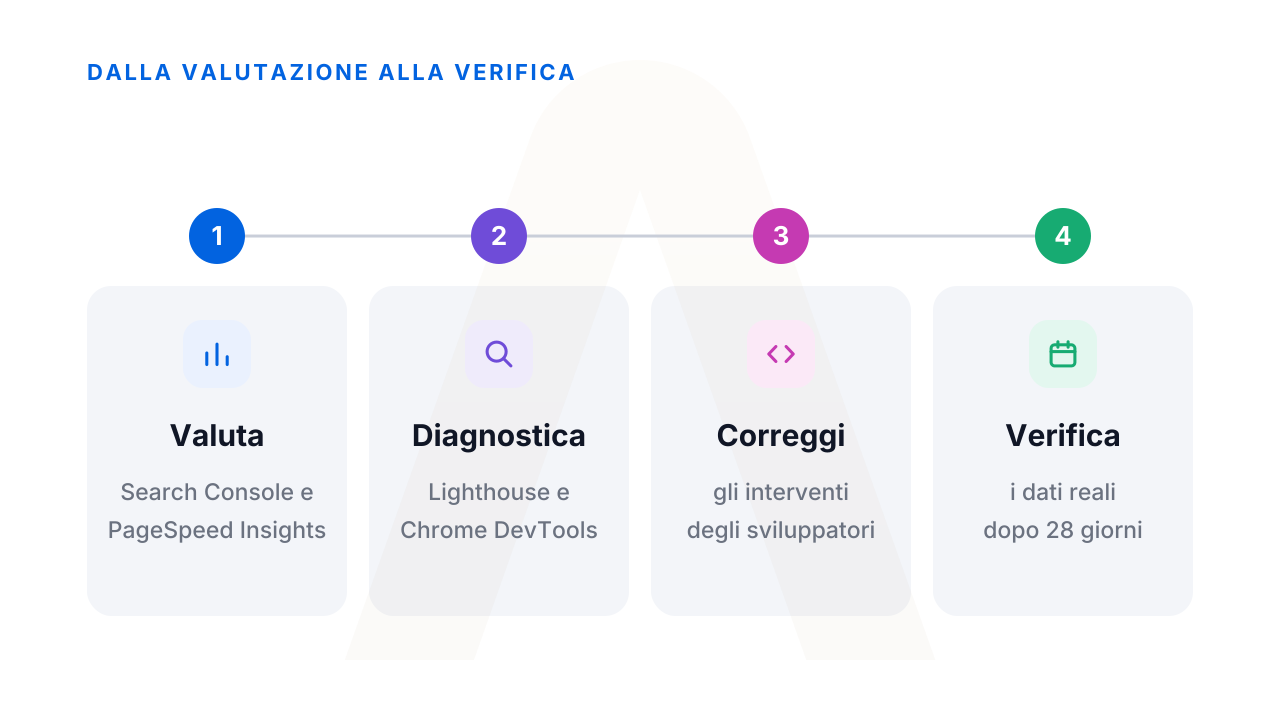
- Valuta: il report di Search Console per i gruppi di pagine, PageSpeed Insights per le pagine più importanti, come la home page e le pagine che portano più visite, oltre ai dati RUM se ci sono.
- Diagnostica: Lighthouse per i suggerimenti e il pannello Prestazioni per le metriche dal vivo e le tracce.
- Correggi: gli sviluppatori intervengono sulle cause, in ordine di impatto.
- Verifica e monitora: i dati reali dopo 28 giorni e Lighthouse CI a ogni rilascio. Secondo una ricerca di Google citata da web.dev, la maggior parte dei miglioramenti delle prestazioni tende a regredire entro sei mesi.
Il Voto di Google e gli Strumenti degli Sviluppatori
Google giudica le pagine sui dati di campo, letti al 75° percentile sugli ultimi 28 giorni; gli sviluppatori lavorano invece sul laboratorio, che mostra dove intervenire. Un buon test tiene separati i due piani e li ricollega alla fine: valutazione sui dati reali, ricerca delle cause in laboratorio, nuova verifica sui dati reali e monitoraggio continuo. Al punteggio di PageSpeed Insights resta un ruolo di supporto durante lo sviluppo, che non sostituisce quella valutazione.
Velocità e Core Web Vitals sono una delle aree del nostro audit SEO, che legge i dati di Search Console e del Chrome UX Report per ogni modello di pagina, cerca le cause in laboratorio e indica agli sviluppatori da quali interventi cominciare. Puoi scriverci per sapere come si comportano le tue pagine sugli utenti reali.
Domande Frequenti sul Test dei Core Web Vitals
Come si misurano i Core Web Vitals?
Con i dati degli utenti reali del Chrome UX Report, visibili in PageSpeed Insights e nel report di Search Console dedicato ai Core Web Vitals. I test di laboratorio come Lighthouse e il pannello Prestazioni di Chrome DevTools servono invece a trovare le cause.
Come posso misurare la velocità di un sito web?
Per l’esperienza reale guarda il report Core Web Vitals di Search Console e la parte alta di PageSpeed Insights; per un test immediato di una singola pagina usa Lighthouse, da PageSpeed Insights o da Chrome DevTools.
Il punteggio di PageSpeed Insights influisce sul posizionamento?
Il punteggio da 0 a 100 è calcolato da Lighthouse in laboratorio e spesso non rispecchia l’esperienza reale. Per la page experience Google usa i dati di campo del Chrome UX Report, gli stessi della parte alta di PageSpeed Insights.
Perché PageSpeed Insights e Search Console danno risultati diversi?
Search Console valuta gruppi di URL simili e mostra lo stato del gruppo, PageSpeed Insights la singola pagina o l’intera origine; in più il punteggio di PageSpeed Insights nasce da una simulazione e non dalle visite reali.
Perché il mio sito non ha dati nel report Core Web Vitals?
Perché le pagine hanno troppe poche visite di utenti Chrome idonei, perché non sono indicizzabili oppure perché la proprietà di Search Console è stata creata da poco. In questi casi si usano i test di laboratorio o i dati raccolti direttamente sul sito.
Quanto tempo serve per vedere i miglioramenti?
I test di laboratorio li mostrano subito; i dati reali coprono 28 giorni, quindi il risultato completo arriva in PageSpeed Insights e in Search Console dopo circa un mese, lo stesso tempo della convalida in Search Console.
Esiste ancora l’estensione Web Vitals per Chrome?
Non è più supportata: il supporto è terminato con Chrome 132, a gennaio 2025. Le sue funzioni sono passate al pannello Prestazioni di Chrome DevTools, che mostra LCP, CLS e INP in tempo reale.
Si può misurare l’INP con PageSpeed Insights?
Sì, nella parte dei dati reali, se la pagina o l’origine hanno dati sufficienti. Il test di laboratorio di Lighthouse invece non interagisce con la pagina e mostra il Total Blocking Time.
Iscriviti alla newsletter
Ricevi la newsletter via email. Puoi disiscriverti quando vuoi.